

Nell’era della connettività digitale, avere una stampante WiFi configurata correttamente è fondamentale sia in casa che in ufficio. Una connessione WiFi efficiente per la tua stampante non solo elimina la necessità di cavi ingombranti ma offre anche la libertà di stampare da qualsiasi dispositivo all’interno della rete. Questa guida passo dopo passo è progettata per guidarti attraverso il processo di collegamento della tua stampante WiFi, assicurandoti un’esperienza di configurazione semplice e senza intoppi. Imparerai come sfruttare al massimo la tua stampante wireless per migliorare l’efficienza del lavoro e facilitare la gestione dei tuoi documenti quotidiani.
Prerequisiti per la Connessione della Stampante WiFi
Prima di immergerci nei dettagli su come collegare la tua stampante WiFi, è importante assicurarsi di avere tutto il necessario per una configurazione di successo. Questi prerequisiti non solo semplificheranno il processo ma garantiranno anche che la tua stampante sia pronta e operativa in poco tempo.
- Connessione Internet Stabile: Assicurati che la tua rete WiFi sia attiva e funzioni correttamente. Una connessione stabile è fondamentale per collegare la stampante senza intoppi.
- Accesso al Router WiFi: Dovrai conoscere il nome della tua rete (SSID) e la password per accedere alla rete WiFi. Queste informazioni sono solitamente disponibili sul router o nei documenti forniti dal tuo ISP.
- Compatibilità della Stampante: Verifica che la tua stampante supporti la connessione WiFi. Questa informazione può essere trovata nel manuale della stampante o sul sito web del produttore.
- Software e Driver Aggiornati: Prima di procedere con la configurazione, assicurati di avere l’ultimo software e i driver necessari per la tua stampante. Questi possono essere scaricati dal sito web del produttore della stampante.
Una volta verificati questi prerequisiti, sarai ben preparato per iniziare il processo di collegamento della tua stampante WiFi alla rete domestica o dell’ufficio.
Passaggi per Collegare la Stampante WiFi
Configurare una stampante WiFi può sembrare un’impresa tecnica, ma seguendo questi passaggi sarai in grado di collegare la tua stampante alla rete wireless in modo efficiente e senza stress.
Accendere la Stampante e Connettersi alla Rete WiFi
- Accensione della Stampante: Assicurati che la stampante sia collegata alla corrente e accendila.
- Modalità di Connessione WiFi: Attiva la modalità WiFi sulla stampante. Questo può essere fatto solitamente premendo un pulsante dedicato sulla stampante o selezionando l’opzione WiFi tramite il menu di configurazione sul display della stampante.
- Selezione della Rete: Sulla stampante, cerca le reti WiFi disponibili e seleziona la tua rete. Se richiesto, inserisci la password della rete WiFi per stabilire la connessione.
Installare il Software della Stampante sul Computer o Dispositivo
- Download del Software: Visita il sito web del produttore della stampante per scaricare il software o i driver più recenti compatibili con il tuo sistema operativo.
- Installazione: Apri il file scaricato e segui le istruzioni sullo schermo per installare il software o i driver della stampante sul tuo computer o dispositivo.
Configurazione della Stampante tramite Computer o Applicazione Mobile
- Apertura del Software di Configurazione: Una volta installato il software, aprilo per iniziare il processo di configurazione della stampante.
- Ricerca della Stampante: Utilizza il software per cercare la tua stampante sulla rete. Se la stampante è stata correttamente collegata alla tua rete WiFi, dovrebbe apparire nell’elenco dei dispositivi disponibili.
- Completa la Configurazione: Segui le istruzioni fornite dal software per completare la configurazione della stampante. Questo potrebbe includere passaggi come la selezione della stampante come dispositivo predefinito o la stampa di una pagina di prova.
Completando questi passaggi, la tua stampante WiFi dovrebbe ora essere collegata con successo alla tua rete e pronta per essere utilizzata da qualsiasi dispositivo collegato alla stessa rete.
Risoluzione dei Problemi di Connessione della Stampante WiFi
Anche seguendo attentamente i passaggi per la configurazione, potresti incontrare dei problemi nella connessione della tua stampante WiFi alla rete. Di seguito, troverai alcune delle difficoltà più comuni e le soluzioni per risolverle.
Problemi Comuni e Soluzioni
- Stampante WiFi Non Rilevata: Assicurati che la stampante sia accesa e collegata alla stessa rete WiFi del dispositivo che stai tentando di collegare. Riavviare sia la stampante che il router può aiutare a risolvere questo problema.
- Connessione alla Rete WiFi Fallita: Verifica di aver inserito correttamente la password della rete WiFi. Se il problema persiste, controlla le impostazioni del router per assicurarti che non ci siano limitazioni che impediscono nuovi dispositivi di connettersi.
- Qualità di Stampa Bassa dopo il Collegamento WiFi: Questo problema può essere dovuto a una connessione instabile. Assicurati che la stampante sia posizionata in un luogo con un segnale WiFi forte o considera l’uso di un ripetitore WiFi per migliorare la qualità della connessione.
- Interruzione della Connessione WiFi: Se la stampante perde frequentemente la connessione, verifica la presenza di interferenze da altri dispositivi elettronici o sposta la stampante più vicino al router.
Assistenza e Supporto Tecnico
Se, nonostante questi suggerimenti, continui ad avere problemi con la tua stampante WiFi, potrebbe essere utile contattare il supporto tecnico del produttore della stampante. Spesso, hanno risorse online e guide specifiche che possono aiutare a risolvere i problemi legati al modello della tua stampante. Qui di seguito i link ai siti di supporto tecnico per i marchi più importanti di stampanti:
- Supporto tecnico Brother
- Supporto tecnico Samsung
- Supporto tecnico HP
- Supporto tecnico Epson
- Supporto tecnico Canon
Domande Frequenti (FAQ) sulla Connessione della Stampante WiFi
Q1: Posso collegare una stampante WiFi a più reti contemporaneamente?
- A: No, le stampanti WiFi sono generalmente progettate per connettersi a una sola rete alla volta. Per passare a un’altra rete, dovrai riconfigurare le impostazioni di rete della stampante.
Q2: È possibile utilizzare la stampante WiFi senza un router?
- A: Alcune stampanti WiFi supportano la modalità di connessione diretta, che permette di collegare un dispositivo alla stampante senza l’uso di un router. Consulta il manuale della tua stampante per verificare se questa funzionalità è supportata.
Q3: Come posso migliorare la sicurezza della mia stampante WiFi?
- A: Assicurati che la tua rete WiFi sia protetta con una password forte e considera l’uso di una rete separata o di un VLAN per i dispositivi di stampa. Aggiorna regolarmente il firmware della stampante per proteggerti dalle vulnerabilità di sicurezza.
Q4: Posso stampare da dispositivi mobili sulla mia stampante WiFi?
- A: Sì, la maggior parte delle stampanti WiFi moderne supporta la stampa da dispositivi mobili tramite app dedicate o tecnologie come AirPrint per iOS e Google Cloud Print per Android.
Q5: Cosa fare se la mia stampante WiFi va offline frequentemente?
- A: Verifica la stabilità della tua connessione WiFi e considera di posizionare la stampante più vicino al router. Se il problema persiste, controlla le impostazioni di risparmio energetico della stampante, poiché alcune possono disconnettersi dalla rete per risparmiare energia.
Conclusione
Collegare una stampante WiFi alla tua rete domestica o aziendale non solo ti libera dai vincoli dei cavi, ma ti offre anche la flessibilità di stampare da qualsiasi dispositivo connesso alla rete. Seguendo questa guida passo dopo passo, dovresti essere ora in grado di configurare la tua stampante WiFi con facilità e risolvere i problemi comuni che potrebbero sorgere. Ricorda di mantenere la tua stampante e la rete WiFi sicure e di aggiornare regolarmente il software della stampante per garantire prestazioni ottimali. Speriamo che questa guida ti abbia fornito tutte le informazioni necessarie per sfruttare al massimo la tua stampante WiFi.
Se vuoi ricevere i nostri SCONTI inserisci la tua email qui sotto
Cartucce e Toner per stampanti più venduti
-
 Toner CON CHIP AGGIORNATO Compatibile per Brother TN2420 nero 3000 pag.€4,28
 -
 Toner per HP LaserJet Pro M15a M28 CF244A nero 1000pag.CON CHIP AGGIORNATO€5,17
 -
 Toner CON CHIP AGGIORNATO per Samsung MLT-D111L nero 1800pag.€5,42
 -
 SENZA CHIP Toner compatibile per HP W1420A nero 950pag.€4,58
 -
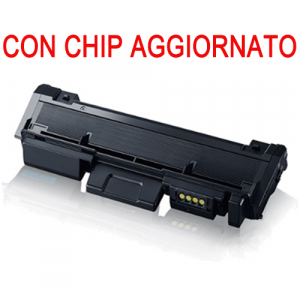 CHIP AGGIORNATO Toner per Samsung MLT-D116L nero 3000pag.€5,73
 -
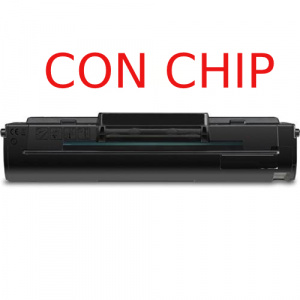 CON CHIP Toner compatibile per HP W1106A nero 1000pag.€5,50
 -
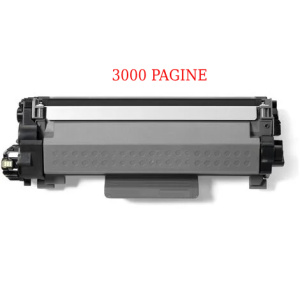 CON CHIP Toner Compatibile per Brother TN 2510XL nero 3000 pag.€4,55
 -
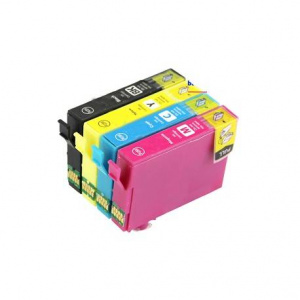 Cartuccia comp. per Epson WF-2950 WF-2930 T604XL nero€0,78
 -
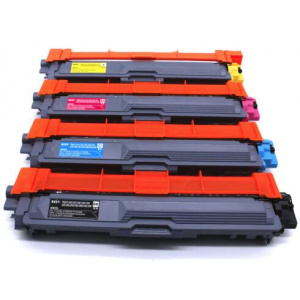 Toner per brother TN-241/TN-242 nero 2500pag.€4,98
 -
Cartuccia comp. per Epson WF 2860 T502XL nero€0,73
-
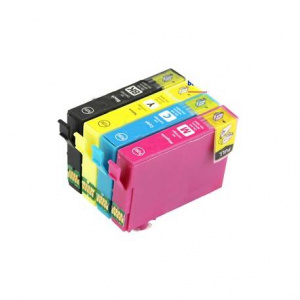 Cartuccia comp. per Epson WF 2960 XP 5200 T503XL nero€0,76
 -
Cartuccia comp. per Epson WF-2830 WF-2835 T603XL nero€0,82